
Guide de création et références
Créez votre premier show, de la timeline jusqu’à la régie.
Commencez par le parcours illustré si vous découvrez ShowManager, puis utilisez les fiches techniques pour le serveur Minecraft, les commandes et les modules avancés.
Chaque étape contient une capture du site, les actions à réaliser et les vérifications utiles avant de continuer.
Partir d’une bibliothèque propre
Le tableau de bord est le point de départ de tous les projets. Il permet de créer, rechercher, classer, ouvrir, renommer et archiver les shows sans manipuler directement leurs fichiers.
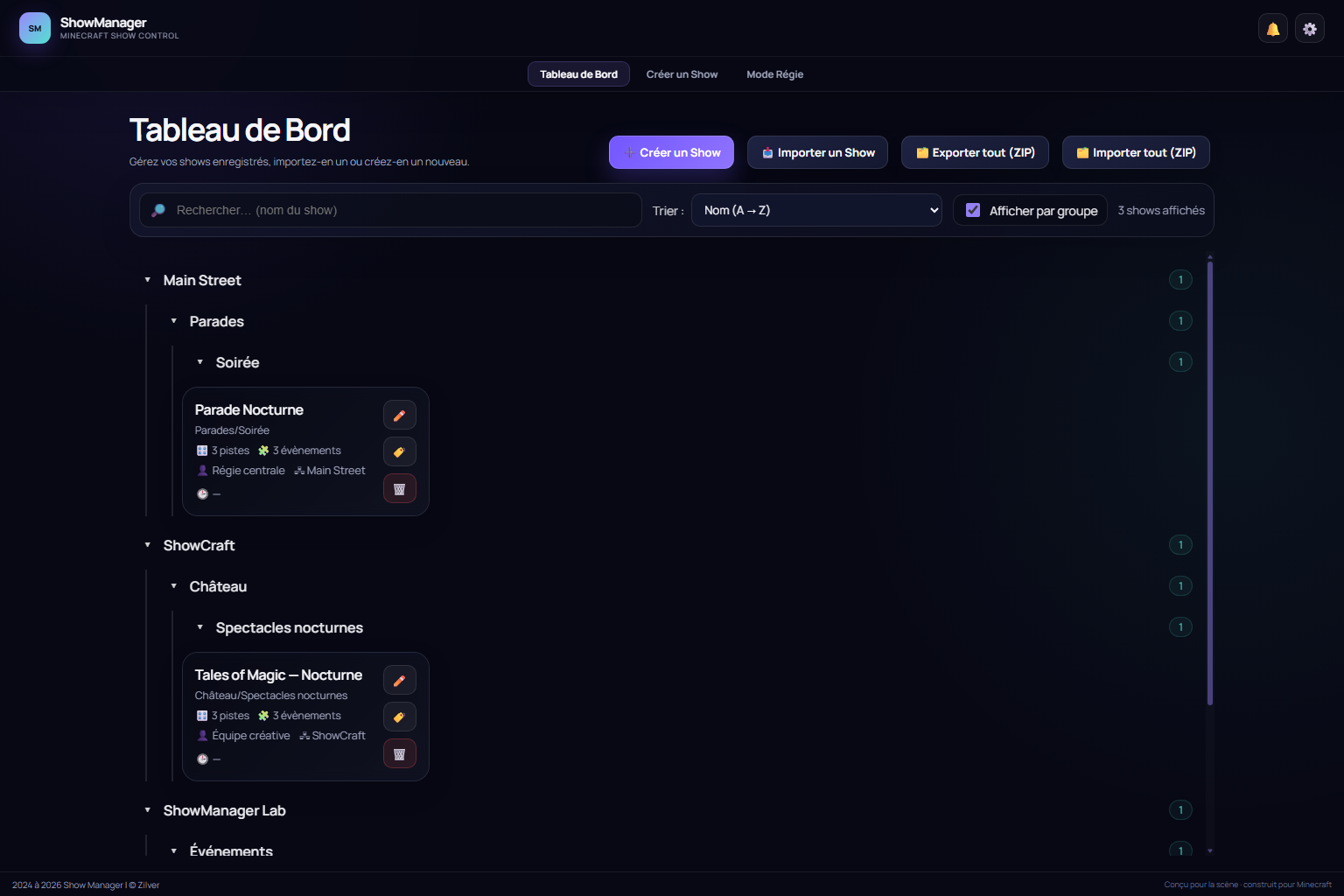
Utilisez le bouton violet en haut du tableau de bord. Choisissez un nom court et unique, facile à retrouver depuis Minecraft et la régie.
Ajoutez le serveur, le dossier, le lieu, l’auteur et la régie associés. Ces informations facilitent ensuite le classement et évitent d’envoyer un show vers le mauvais serveur.
Rangez le show dans une arborescence simple : serveur, zone ou saison, puis spectacle. Évitez des dossiers trop profonds pour conserver une navigation rapide.
La carte du show indique le nombre de pistes et d’événements. Cliquez sur le crayon pour poursuivre la création.
Enregistrez une première version avant l’import audio. Vous pourrez revenir au tableau de bord sans perdre la structure du projet.
Avant une modification importante, exportez le show ou toute la bibliothèque au format ZIP. L’import permet de restaurer le projet plus tard.
Préférez parade_nocturne_v1 à un nom très long ou ambigu. Gardez les accents et caractères spéciaux pour le titre visible si l’identifiant est utilisé dans des commandes Minecraft.
Construire le show sur la timeline
L’éditeur rassemble les commandes générales en haut, le séquenceur au centre, les propriétés de l’événement à droite et le lecteur audio en bas. Travaillez dans cet ordre : audio, pistes, événements, preview, puis sauvegarde.
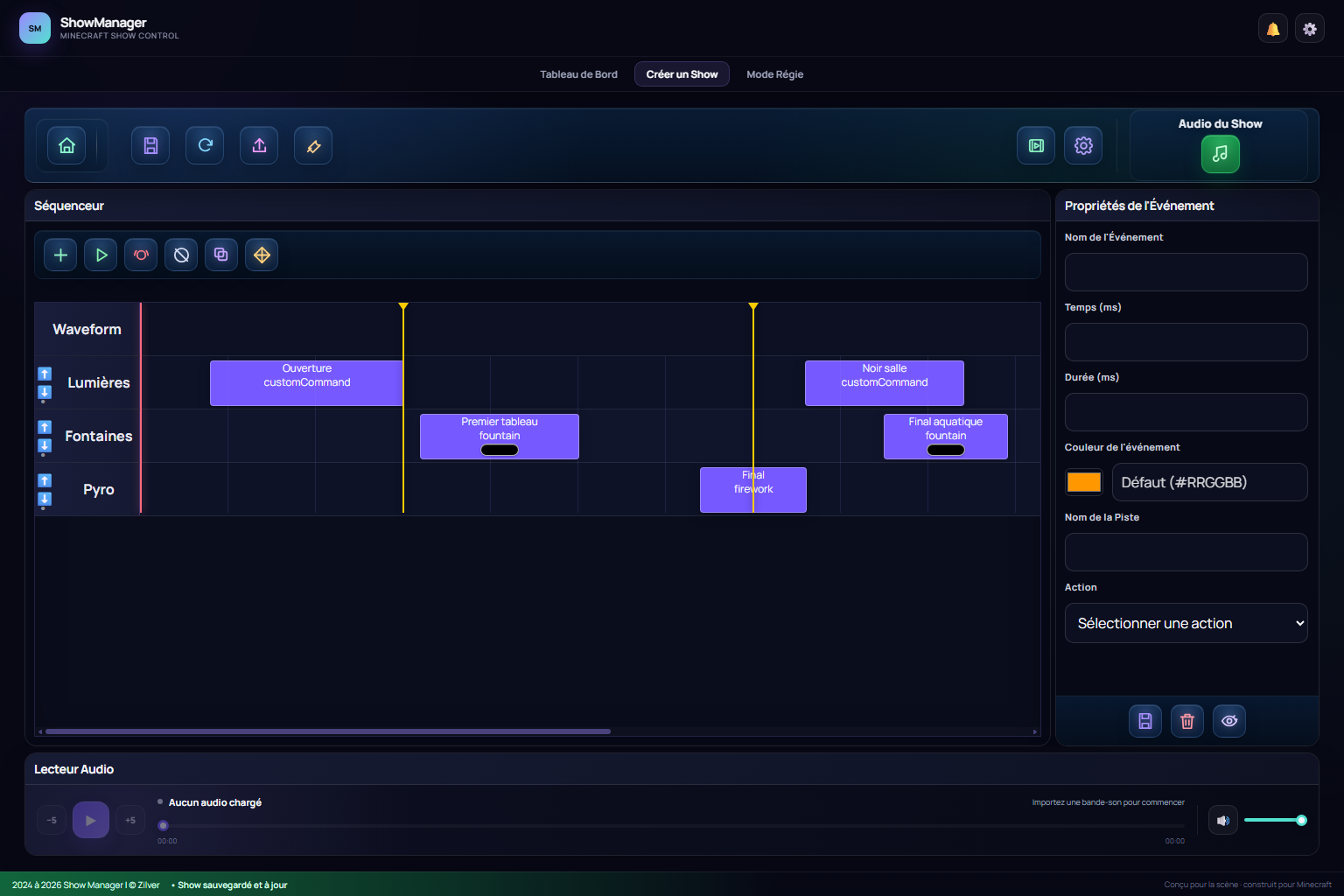
Accueil, sauvegarde, historique, import/export, preview, paramètres et sélection de l’audio.
Ajout d’événements, lecture, déplacement du curseur et organisation des pistes.
Position temporelle des événements. Zoomez et faites défiler horizontalement pour travailler avec précision.
Nom, temps, durée, couleur, piste, type d’action et paramètres propres à l’événement sélectionné.
Lecture, volume, déplacement temporel et synchronisation visuelle avec la barre de lecture.
La barre inférieure confirme que le show local est enregistré et à jour.
Ajouter un événement correctement
- Placez le curseur à l’instant exact en vous aidant de l’audio et de la waveform.
- Sélectionnez ou créez la piste correspondant à la fonction : lumières, fontaines, pyro, mapping, performers ou commandes.
- Ajoutez l’événement, puis donnez-lui un nom décrivant le résultat attendu plutôt que le nom technique de la commande.
- Choisissez l’action et remplissez uniquement ses paramètres utiles. Utilisez une couleur cohérente pour retrouver rapidement les familles d’effets.
- Enregistrez et lancez la preview. Vérifiez le début, la fin et le comportement si la lecture démarre juste avant l’événement.
Cliquez dans une zone vide de la timeline pour quitter l’édition. Le panneau ne doit pas modifier un ancien événement par erreur.
Utilisez la timeline ou la console externe pour déplacer le curseur. Gardez-le visible avant de sélectionner l’événement le plus proche.
Relisez le nom, la piste et le temps dans la confirmation avant de supprimer. Une sauvegarde préalable reste recommandée.
Passer de la création à l’exploitation
Le mode régie est conçu pour le lancement réel. Il regroupe le show actif, l’horaire T0, les actions à venir, les commandes rapides et les zones. Préparez tout avant l’accueil du public, puis limitez les modifications pendant le live.
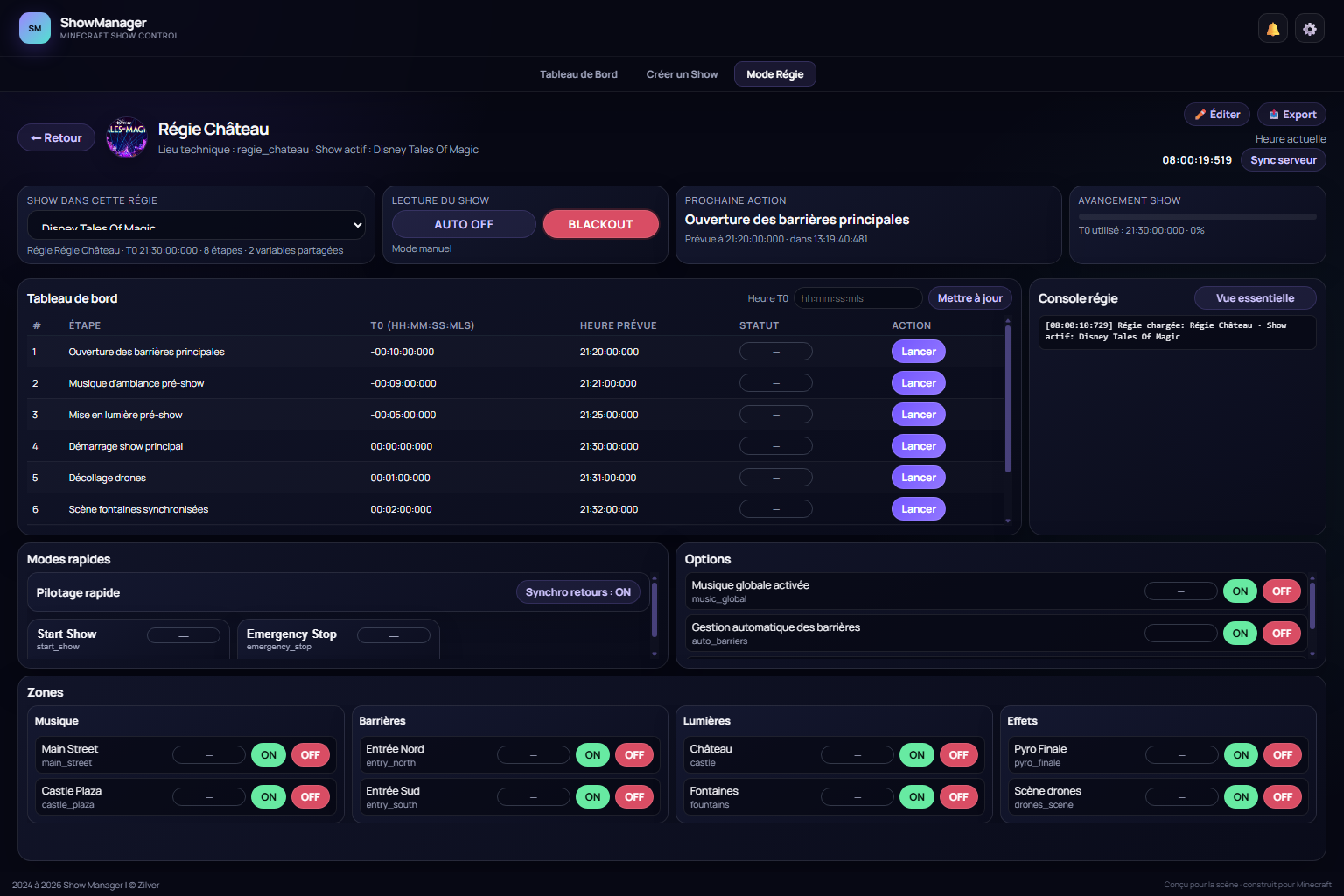
Sélectionnez la régie et le show, contrôlez la connexion serveur, réglez T0 puis vérifiez que les heures prévues sont cohérentes.
Suivez la liste complète des actions, leurs statuts et les retours de la console. Utilisez le lancement manuel uniquement si nécessaire.
Désactivez le mode auto, stoppez les effets encore actifs et contrôlez les zones, performers, fixtures et drones.
Check-list avant ouverture
- ✓Bon serveur et bon show
Le nom affiché dans la régie correspond à la version validée lors des répétitions.
- ✓Heure T0 confirmée
L’heure de lancement est définie et les actions négatives de pré-show apparaissent à la bonne heure.
- ✓Mode auto testé
Activez-le seulement après un test. En cas de doute, restez en manuel jusqu’à la validation du responsable régie.
- ✓Retours serveur visibles
La console reçoit les confirmations ; une commande sans retour doit être vérifiée avant de poursuivre.
- ✓Blackout compris
Le bouton blackout demande une confirmation et doit être réservé à une situation volontaire ou d’urgence.
- ✓Plan de repli prêt
Identifiez Emergency Stop, les commandes manuelles critiques et la personne autorisée à les déclencher.
Piloter ShowManager avec la ZILVER | SM-DECK X1
La SM-DECK X1 est la première surface de contrôle de la collection matérielle SM-DECK créée par Zilver. Elle accompagne l’édition et la régie sans remplacer l’écran principal. Elle communique uniquement par USB : le Wi-Fi n’est pas utilisé dans la version actuelle.
Utilisez ZILVER | SM-DECK X1 pour désigner la console et collection Zilver SM-DECK pour parler de la gamme matérielle complète.
Reliez l’ESP32 à l’ordinateur, ouvrez ShowManager dans Chrome ou Edge, puis utilisez le bouton USB près de la cloche et des paramètres.
Sélectionnez le port de la console dans la fenêtre du navigateur. L’icône devient verte lorsque les échanges sont actifs et rouge en cas de coupure.
Le site reste la source principale. Les informations utiles et les confirmations sont reproduites sur l’écran tactile.
Déplacez le curseur temporel depuis l’écran. Sa position reste visible sur la timeline pour faciliter le calage.
Haut et bas changent de piste ; gauche et droite changent d’événement ; le centre choisit l’événement le plus proche.
Ouvrez l’événement sélectionné, parcourez les champs, choisissez une couleur simple et utilisez le pavé numérique lorsque nécessaire.
Faites défiler la liste des shows au doigt, touchez celui dont vous avez besoin puis confirmez son ouverture.
Play, Pause, Cue et Live pilotent le show. Live fonctionne en bascule : un appui active le mode, le suivant restaure l’état précédent.
Les suppressions, sauvegardes, annulations, validations et blackouts importants affichent aussi un modal sur la console.
Réglages et problèmes fréquents
- Faites glisser votre doigt depuis le bord supérieur de la X1 pour ouvrir le panneau rapide, régler la luminosité ou redémarrer la console avec confirmation.
- Les FPS et la charge CPU sont regroupés dans ce panneau rapide afin de ne pas masquer les commandes en bas à droite.
- Dans les paramètres du site, réglez le pas de navigation dans l’unité souhaitée : millisecondes, secondes ou autre valeur adaptée au show.
- Une seule fenêtre peut utiliser le port USB. Si le site indique que la console est déjà connectée ailleurs, fermez l’autre onglet ou déconnectez-le proprement.
- Pour flasher un nouveau firmware, cliquez d’abord sur Déconnecter dans le modal USB ; le port série doit être libéré avant le chargement.
- Si les informations disparaissent, vérifiez le câble et la connexion USB. L’affichage conserve les dernières données utiles pendant une coupure temporaire.
- Après un redémarrage, l’écran affiche l’attente de connexion jusqu’à ce que le site reprenne les échanges.
La connexion série nécessite Chrome ou Edge et une page servie depuis localhost ou en HTTPS. Une page ouverte directement depuis un fichier local ne peut pas demander le port USB de manière fiable.
Comment ShowManager est organisé
ShowManager fonctionne comme un pont entre le site web, les fichiers du serveur Minecraft et les commandes exécutées pendant un spectacle. Le site sert à préparer les données, le plugin les charge, puis le moteur de lecture garde la synchronisation en temps réel pendant l’exécution.
Les shows, drones, pistes, groupes, timelines, couleurs, fichiers audio et exports sont préparés depuis l’interface web.
Le site discute avec le serveur via une clé API. Les liens temporaires ne transportent qu’un code, puis le serveur renvoie les données autorisées.
Le plugin lit les fichiers, précharge ce qui doit l’être, exécute les commandes et nettoie les entités à la fin.
Une timeline composée d’événements, pistes, groupes, commandes, audio et statuts web.
Beams, spotlights, fontaines, groupes [GR], rotations, couleurs et transitions envoyées à Minecraft.
Séquences 3D séparées, positions relatives au centre de lancement, rendu Display ou Particule et nettoyage automatique.
Enregistrements de mouvements joueurs, NPC Citizens, skins locales, commandes et emotes synchronisées.
États web_status, codes temporaires, API locale et synchronisation avec la régie.
Les options sont séparées par module pour garder des fichiers lisibles et rechargeables par partie.
- Règle de sécurité : un show chargé depuis un code temporaire ne remplace jamais automatiquement une version locale sans confirmation.
- Règle de synchronisation : le moteur compare les ticks Minecraft avec le temps réel écoulé pour limiter les décalages en cas de lag.
- Règle de nettoyage : drones, tasks et entités temporaires doivent être supprimés sur stop, reload, redémarrage et désactivation.
- Règle de compatibilité : les anciens fichiers et commandes utiles restent lisibles, mais la documentation met en avant le format propre actuel.
Installation serveur
ShowManager est un plugin Paper/Spigot pensé pour Minecraft 1.20+, compilé en Java 17. Citizens est utilisé pour les performers/NPC et ItemsAdder peut être utilisé pour les emotes.
Place le fichier jar dans plugins/, démarre le serveur puis laisse ShowManager générer ses dossiers.
Renseigne le monde par défaut, l’URL du site, le port local et la clé API dans les fichiers de configuration.
Utilise /sm reload all après modification, ou recharge seulement le module concerné.
- Vérifie que Citizens est chargé avant d’utiliser les performers, sinon les NPC ne pourront pas être créés.
- Garde la même version Java entre ton serveur de test et ton serveur live pour éviter les comportements différents au démarrage.
- Après la première génération, configure les fichiers YAML avant de lancer un show public.
- Teste les commandes sur un monde de test avec
console-output: Debug, puis repasse enALLounoneselon le besoin.
/showmanager et /sm pointent vers les mêmes commandes.
Workflow site ↔ serveur
Le site sert à créer les shows, organiser les tableaux de bord, éditer les mouvements de scène, préparer les drones et envoyer les données au plugin.
Shows classiques, timeline, audio, preview, drones, mouvements de scène et mode régie.
Le plugin envoie un code temporaire dans l’URL, pas tout le show. Le site charge ensuite les données depuis le serveur.
Si la clé API correspond, le site peut récupérer ou remplacer un show côté serveur avec confirmation.
Charge un show présent côté Minecraft vers le site pour l’éditer sans passer par un fichier manuel.
Ouvre un show envoyé par le plugin avec une URL courte contenant seulement le code.
Remplace le show serveur après validation de la clé API et confirmation si un show existe déjà.
- Le menu Serveur des shows contient l’import complet, le chargement par code temporaire et l’export complet vers serveur.
- Le menu Archive sert aux imports/exports JSON et ZIP locaux.
- Un show temporaire chargé depuis un lien ne doit pas écraser automatiquement un show local existant.
- Le site affiche une alerte si le serveur sélectionné ne correspond pas aux informations du show chargé.
- La sauvegarde locale crée un nom temporaire numéroté si un show du même nom existe déjà.
Créer, prévisualiser et lancer un show
Un show classique est composé de pistes, groupes, événements, commandes Minecraft, audio et états de pistes. Le moteur garde la synchronisation en se basant sur le temps réel, ce qui limite les décalages lorsque le serveur lag.
Chaque événement possède un temps de départ. Le moteur saute les retards éventuels sans perdre les actions prévues.
Les pistes peuvent être activées ou désactivées pour répéter une partie du show sans rejouer tout le spectacle.
Le site sert à prévisualiser la musique et caler les événements. Le plugin garde la logique de lecture côté Minecraft.
/sm start <showName>Lance le show./sm stop <showName>Arrête le show en cours./sm loop <showName>Lance ou configure le show en boucle./sm reset <showName>Arrête le show et exécute les resets de fixtures disponibles./sm edit <showName>Ouvre l’éditeur web avec un code temporaire./sm edit <showName> piste listAffiche l’état des pistes et groupes./sm edit <showName> piste <piste|groupe|all> <true|false>Active ou désactive une piste, un groupe ou tout le show./sm web-editor <showName>Prépare un lien temporaire vers le site.- Utilise
/sm edit <showName>pour ouvrir le show dans l’éditeur web avec le bon code temporaire. - Garde les resets dans le show ou dans la commande
/sm resetpour nettoyer les fixtures avant un nouveau lancement. - Pour un show long, préfère des groupes de pistes nommés clairement : lumière, mapping, audio, performers, drones.
Contrôler les fixtures
Les fixtures sont pilotées par nom d’entité ou par groupe avec le préfixe [GR]. Les groupes sont définis dans config-spotlight.yml.
La commande cible une seule entité, par exemple un ItemDisplay de beam ou une fontaine.
Le préfixe [GR] applique la commande à toutes les entités déclarées dans le groupe.
duration contrôle la transition visuelle et teleport_duration contrôle l’interpolation de mouvement.
/sm beam angle <type> <name|[GR]group> <color> <scaleX> <scaleY> <scaleZ> <duration> <teleport_duration> <angle1> <angle2>Compatibilité propre pour l’ancien /zbeam./sm beam pos <type> <name|[GR]group> <color> <scaleX> <scaleY> <scaleZ> <duration> <teleport_duration> <targetX> <targetY> <targetZ>Compatibilité propre pour l’ancien /zbeam1./zbeam ...Ancienne commande conservée pour les rotations par angles./zbeam1 ...Ancienne commande conservée pour viser une position./fountain <name|[GR]group> <startMotionX> <startMotionY> <startMotionZ> <startColorRGB> <endMotionX> <endMotionY> <endMotionZ> <endColorRGB> <time> <spreadStart[,spreadEnd]>Crée un jet de particules depuis une entité ou un groupe./fountain <name|[GR]group> debug <rotationY>Affiche un debug de rotation pour régler une fontaine.- Le mode
constantest conseillé pour éviter les accélérations ou les détours inutiles pendant une rotation. - Le mode
legacyreste utile si tu veux retrouver exactement l’ancien comportement. - Les valeurs de couleur peuvent venir du site ou être envoyées en RGB entier selon la commande utilisée.
Éditeur 3D et lecture Minecraft
L’éditeur drone permet de créer des groupes et sous-groupes, déplacer une formation, définir des keyframes de position, rotation, visibilité et couleur, importer des formes, modèles 3D ou photos, puis exporter une séquence JSON séparée compatible plugin.
Utilise des ItemDisplay, l’interpolation Minecraft, la luminosité 15 et un CustomModelData optionnel.
Mode léger pour limiter les FPS/TPS, avec particules configurables dans config-drone.yml.
Le site permet de régler le centre, la rotation, la timeline, l’audio et les points de preview avant l’export.
/sm drone preload <show> <x> <y> <z> <rotation> <Display|Particule> [customModelData]Précharge les entités au centre donné pour réduire le délai au lancement./sm drone play <show> <x> <y> <z> <rotation> <Display|Particule> [customModelData]Lance le show drone. Si rien n’est préchargé, le lancement classique reste disponible./sm drone stop <show>Stoppe un show drone et nettoie ses entités./sm drone stop allStoppe tous les shows drones actifs./sm drone web-editor <show>Ouvre l’éditeur drone web avec un code temporaire.- Les positions du JSON sont relatives au centre fourni dans la commande.
- Les entités utilisent un identifiant prévisible du type
showmanager_drone_<show>_<id>. - Le nettoyage s’effectue sur stop, reload, redémarrage et désactivation du plugin.
- Le CustomModelData est disponible uniquement en mode Display.
- Le préchargement prépare les entités au bon centre avant le lancement pour éviter un décalage au top départ.
- Les drones invisibles doivent être réellement masqués côté plugin, pas seulement ignorés par la preview.
Enregistrer et rejouer des acteurs
Le module performers enregistre les déplacements de joueurs, crée des NPC via Citizens, applique les skins locales et peut synchroniser des commandes ou emotes ItemsAdder sur la timeline.
Stocke les positions, rotations et informations de performer dans un fichier réutilisable.
Citizens sert à afficher les performers pendant la lecture, avec un identifiant propre au record.
Les skins locales évitent de dépendre uniquement du profil joueur pendant un show.
/sm performers start <record> players:Alexis,Lucas [prefix:danseur]Démarre un enregistrement multi-performer./sm performers addnpc <record> <npcId> player:Alexis [skin:local:robot]Ajoute un performer/NPC dans un record existant./sm performers play <record> [performer:npcId]Rejoue tout le record ou un performer précis./sm performers stopplay|pause|resume <record>Contrôle le replay./sm performers loop <record> <true|false>Active ou désactive la boucle./sm performers skin import <skin> [force]Génère ou met à jour une skin locale depuis un PNG./sm performers skin importall [force]Importe toutes les skins locales./sm performers command add|list|remove ...Gère les commandes synchronisées./sm performers emote play|playall|stop|stopall|add|list|remove ...Gère les emotes synchronisées ou directes.Les données performers restent dans perfomers/records/ et perfomers/skins/ pour garder la compatibilité avec l’existant.
- Avant de rejouer une copie de record, le plugin doit nettoyer les NPC déjà présents pour éviter les doublons Citizens.
- Si une skin ne s’applique pas, réimporte-la puis relance le record après vérification de Citizens.
- Les commandes et emotes synchronisées suivent la timeline du record, pas seulement le moment où tu lances la commande.
Commandes par module
Les commandes principales passent par /showmanager ou /sm. Les modules spécialisés gardent aussi leurs commandes dédiées quand elles sont nécessaires pour la compatibilité ou pour un usage rapide en jeu.
Reload, console-output, API, serveur web local et commandes de diagnostic.
Lancement, arrêt, reset, boucle, ouverture de l’éditeur web et activation des pistes.
Drones, beams, fontaines, mapping, screens, fireworks et commandes custom.
/sm reload <all|global|network|performers|spotlight|drone|messages>Recharge tout ou seulement une partie du plugin./sm config console-output <ALL|Debug|none>Règle les retours console, y compris les messages Fountain./sm api giveAffiche la clé API actuelle avec copie rapide./sm api set <clé>Met à jour la clé API utilisée par le serveur local./sm web_status set <show> <id> <true|false|temp|custom> [text]Met à jour un état web synchronisé./sm web_status info <show> <id>Affiche l’état d’une entrée web_status./sm web_status sync <show>Synchronise les états web_status d’un show./sm restart-proxyRedémarre le serveur web local du plugin./mapping play|stop|preview ...Pilote un mapping ItemDisplay et CustomModelData./screens start|stop|pause|resume|time|edit ...Contrôle les écrans vidéo ou visuels./fireworks <x> <y> <z> <dirX> <dirY> <dirZ> <explodeTick> <type> [<#hex,...>]Lance un feu d’artifice custom./dtm <distance>Convertit les valeurs de damage en CustomModelData sur les ItemDisplay proches./cmd reload|search|menu ...Ouvre et administre le menu de give custom.- Utilise
/sm reload messagesaprès modification deconfig-Message.ymlpour tester les textes sans recharger tout le plugin. - Utilise
/sm reload droneaprès modification deconfig-drone.ymlou après nettoyage d’une séquence drone. - Le mode
console-output noneest utile en live pour éviter une console trop lourde pendant les commandes de show. - Le mode
Debugest à garder pour les phases de test : preload, lancement, export serveur, fontaines et diagnostics.
Fichiers importants
La configuration est volontairement séparée par module. L’objectif est de pouvoir relire rapidement un fichier, recharger une petite partie du plugin et éviter un gros config.yml impossible à maintenir.
config.yml · base du plugin
Ce fichier contient les options communes que presque tous les modules utilisent. C’est ici que tu règles l’identité du serveur, la connexion au site, le comportement console et les valeurs globales qui ne dépendent pas d’un module précis.
- À modifier quand tu changes d’URL de site, de serveur Minecraft, de clé API ou de politique console.
- Recharge conseillé :
/sm reload global, ou/sm reload allaprès un changement API/serveur local.
network/ · échanges site serveur
Le dossier network garde les états synchronisés entre le site, la régie et le plugin. Il sert surtout aux codes temporaires, aux web_status et aux données liées aux shows ouverts depuis le web.
- À vérifier si un lien temporaire ne charge pas, si le site affiche le mauvais serveur ou si un export serveur est refusé.
- Recharge conseillé :
/sm reload network.
config-performers.yml · NPC et enregistrements
Ce fichier contrôle tout ce qui touche aux performers : Citizens, les records, les skins locales, les commandes synchronisées et les emotes ItemsAdder.
- À modifier si tu as des soucis de skin, de NPC créés en double, d’emotes ou de fluidité des records.
- Recharge conseillé :
/sm reload performers.
config-spotlight.yml · beams, fixtures et fontaines
Ce fichier décrit les groupes de fixtures, les types de beams, les valeurs par défaut et la méthode de rotation utilisée pendant les transitions.
- À modifier quand un groupe ne répond pas, quand une rotation semble bizarre ou quand les durées envoyées ne correspondent pas au rendu attendu.
- Recharge conseillé :
/sm reload spotlight.
config-drone.yml · shows drones
Ce fichier est critique pour les performances. Il règle le rendu, la distance d’affichage des ItemDisplay, la fréquence de mise à jour, le préchargement et le nettoyage des entités.
- À modifier si tu as beaucoup de drones, des FPS bas, des entités restantes ou un délai au lancement.
- Recharge conseillé :
/sm reload drone.
config-Message.yml · messages configurables
Ce fichier doit contenir les textes envoyés aux joueurs et à l’équipe technique. L’objectif est que les usages, erreurs, confirmations et statuts soient modifiables sans toucher au code.
- À modifier pour traduire, raccourcir ou clarifier tous les retours joueurs/console.
- Recharge conseillé :
/sm reload messages.
Migration, sauvegarde et reload ciblé
Quand le plugin détecte une ancienne configuration, il doit la sauvegarder, générer la nouvelle structure propre, puis replacer les valeurs connues dans les bons fichiers.
- Après migration, garde la sauvegarde tant que tu n’as pas testé un show, un drone, un performer et un export serveur.
- Ne supprime pas une clé inconnue sans vérifier si elle vient d’une ancienne version encore utilisée par un module.
Les anciennes configurations sont migrées automatiquement au démarrage, avec sauvegarde avant nettoyage.
- Après migration, vérifie les fichiers générés avant de supprimer les sauvegardes.
- Pour un changement live, privilégie un reload ciblé :
/sm reload messages,/sm reload drone,/sm reload spotlight. - Garde la clé API privée : le site doit seulement l’utiliser pour autoriser les imports/exports serveur.
Où vivent les données
ShowManager sépare les données éditables, les états réseau et les fichiers de show pour faciliter les sauvegardes et éviter les écrasements involontaires.
shows/Shows classiques exportés par le site et lus par le plugin.
drone-shows/Séquences drones séparées, relatives au centre fourni dans la commande de lecture.
perfomers/records/Enregistrements performers/NPC conservés dans le dossier historique.
perfomers/skins/Images PNG et fichiers YML de skins locales générés ou importés.
network/web_status/États synchronisés avec l’interface web et la régie.
backup/config-migration/Sauvegarde automatique avant migration des anciennes configs.
- Les fichiers
shows/etdrone-shows/peuvent être sauvegardés séparément pour préparer un rollback rapide. - Les données
network/sont des états de fonctionnement : elles peuvent changer souvent pendant l’édition ou le live. - Les imports ZIP doivent garder les dossiers attendus pour que le site et le plugin retrouvent les fichiers au bon endroit.
- Un export serveur doit remplacer le show demandé uniquement après validation et ne doit pas créer une copie fantôme.
Accès administrateur
Les permissions sont prévues pour garder les commandes sensibles côté opérateurs ou équipe technique.
showmanager.adminAccès complet à ShowManager, aux drones, à l’API, aux beams et à la plupart des commandes d’administration.showmanager.reloadAutorise le rechargement avec /sm reload.showmanager.fireworksAutorise /fireworks.showmanager.performers.adminAccès complet au module performers.showmanager.performers.recordEnregistrement performers.showmanager.performers.playLecture, pause, reprise et arrêt des records performers.showmanager.performers.skinGestion des skins locales ou joueur.showmanager.performers.commandGestion des commandes synchronisées.showmanager.performers.emoteGestion des emotes ItemsAdder.zilver.adminCompatibilité avec les commandes fixtures historiques./lp group admin permission set showmanager.admin true donne l’accès complet. Pour un rôle régie, préfère donner seulement les permissions nécessaires au show.
- Ne donne pas l’accès API ou reload à un rôle public.
- Prépare un groupe opérateur pour les lancements live et un groupe technique pour la configuration.
- Teste les permissions depuis un compte non-op avant une représentation.
Réflexes quand quelque chose bloque
Repère le module concerné : site, API, show, drone, performers, spotlight, fountain ou config.
Recharge seulement la partie concernée et relance une commande simple pour confirmer le problème.
Stoppe les tâches et entités temporaires avant de relancer un show ou une preview.
- Le site ne charge pas un show temporaire : vérifie le serveur sélectionné, la clé API, le port local et l’expiration du code.
- Un export serveur refuse de partir : compare la clé API du site avec celle de
config.yml, puis teste/sm api give. - Les drones semblent lourds : teste le mode
Particule, baissefrequency-ticks, ajusteitem-view-rangeet utilise/sm drone preload. - Des drones restent en jeu : lance
/sm drone stop all, puis/sm reload dronesi besoin. - Une skin performer ne s’applique pas : place le PNG dans le dossier skins, lance
/sm performers skin import <skin>ouimportall, puis vérifie Citizens. - Une fixture de groupe ne répond pas : vérifie le nom
[GR]groupe, le contenu debeamgroupet les noms exacts des ItemDisplay. - Les durées spotlight semblent inversées : contrôle la commande envoyée, puis compare
durationetteleport_durationavec les valeurs JSON du site. - La console est trop remplie : passe temporairement en
/sm config console-output none, puis reviens enDebugpour analyser.